

Bei Microsoft Teams sehe ich in kleinen Betrieben meistens eines von zwei Bildern. Entweder gibt es kein einziges Team, und die Zusammenarbeit läuft über OneDrive-Ordner, die kreuz und quer zwischen den Leuten geteilt sind. Oder es gibt dreißig Teams, weil jeder angelegt hat, was er gerade gebraucht hat. Beides hat denselben Grund. Niemand hat je entschieden, wie der Betrieb Teams eigentlich benutzen will.
Diese Entscheidung ist für einen Betrieb mit 10 bis 50 Leuten nicht kompliziert. Die Microsoft Teams Struktur, die ich hier beschreibe, kommt mit einer Handvoll Teams aus, und der technische Teil ist überschaubar. Die eigentliche Arbeit steckt woanders, nämlich in der Frage, was wo liegt und wer worauf zugreift, und darin, dass sich danach auch alle daran halten. Beides behandelt dieser Beitrag, vom ersten Aufräumen bis zu den Regeln, die dafür sorgen, dass die Ordnung in einem Jahr noch steht.
Warum geteilte OneDrive-Ordner keine Ablage sind
Mit diesem Punkt würde ich anfangen, weil er das größte Risiko ist und am wenigsten auffällt. OneDrive ist der persönliche Speicher einer einzelnen Person. Man kann daraus Ordner für Kolleginnen und Kollegen freigeben, und im Alltag funktioniert das erstaunlich lange gut. Eine Freigabe ist aber zum Austauschen gedacht, nicht zum gemeinsamen Arbeiten. Die Dateien liegen weiterhin im OneDrive der Person, die sie angelegt hat, und sie hängen an deren Benutzerkonto.
Solange alle da sind, merkt das niemand. Es wird erst zum Problem, wenn jemand den Betrieb verlässt. Wird das Benutzerkonto gelöscht, hat die vorgesetzte Person standardmäßig 30 Tage lang Zugriff auf dieses OneDrive und bekommt dazu eine E-Mail. So lange funktionieren auch die bestehenden Freigaben noch. Danach landet das OneDrive für weitere 93 Tage in einem Papierkorb, aus dem nur noch die IT etwas zurückholen kann, und freigegebene Inhalte sind für niemanden mehr erreichbar. Dann ist es endgültig weg (Microsoft Learn, OneDrive retention and deletion). Das ist genug Zeit, wenn jemand daran denkt. Das eigentliche Problem sind die Dateien, von denen niemand wusste, dass sie dort gelegen sind. Die fallen erst auf, wenn sie gebraucht werden, und das ist oft Monate später.
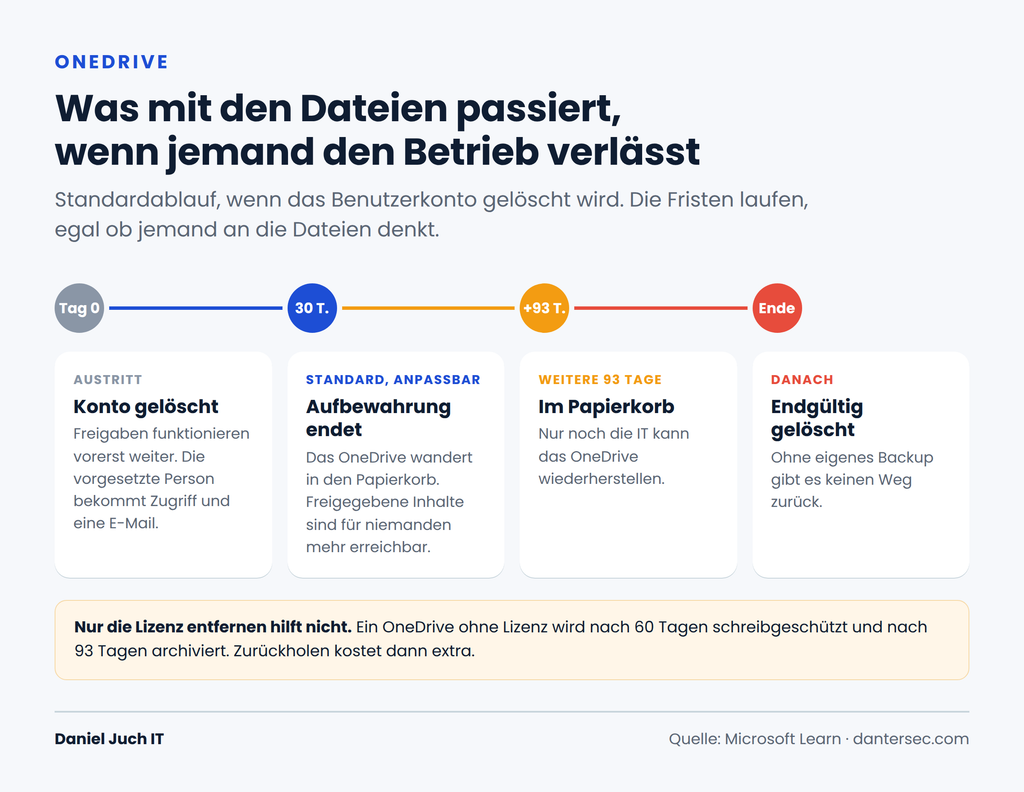
Naheliegend wäre, das Konto einfach stehen zu lassen und nur die Lizenz wegzunehmen. Das hilft inzwischen nicht mehr. Ein OneDrive ohne Lizenz wird nach 60 Tagen schreibgeschützt und nach 93 Tagen archiviert. Wer danach wieder hineinwill, zahlt eine einmalige Reaktivierungsgebühr von 0,60 US-Dollar pro Gigabyte und laufende Speicherkosten (Microsoft Learn, Unlicensed OneDrive accounts). Das ist kein Weltuntergang, aber ein teurer Ersatz für eine Ablage, die man von Anfang an gemeinsam hätte führen können.
OneDrive bleibt trotzdem sinnvoll, nur für einen anderen Zweck. Dort gehört hin, was eine Person für sich selbst bearbeitet: Entwürfe, Notizen, Arbeitsstände. Alles, woran mehrere arbeiten oder was der Betrieb auch in fünf Jahren noch braucht, gehört in eine gemeinsame Ablage, die niemandem persönlich gehört. Und die liefert Teams gleich mit.
Der Aufbau: ein Team für die Firma, eines je Abteilung
Ich starte bei kleinen Betrieben nicht mit einer klassischen SharePoint-Seite, sondern mit Teams. Das hat einen einfachen Grund. Im Hintergrund legt Teams für jedes Team eine Microsoft-365-Gruppe und eine SharePoint-Website an. Man arbeitet also von Anfang an auf SharePoint, nur mit einer Oberfläche, die die Leute schon kennen. Braucht man später mehr, etwa ein Intranet oder eigene Dokumentbibliotheken mit Metadaten, geht das jederzeit, ohne etwas umzubauen.
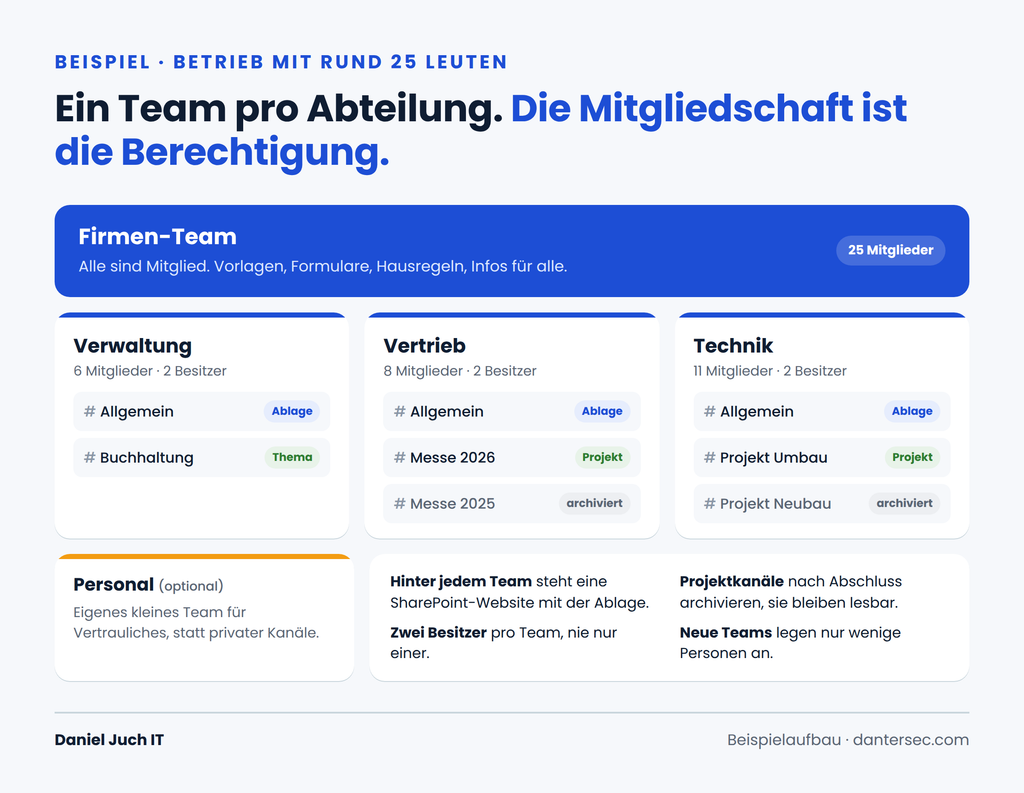
Nehmen wir als Beispiel einen Betrieb mit rund 25 Leuten in drei Abteilungen: Verwaltung, Vertrieb und Technik. Dafür reichen vier Teams.
- Ein Team für die ganze Firma. Alle sind Mitglied. Hier liegt, was alle betrifft: Vorlagen, Formulare, Hausregeln, allgemeine Informationen.
- Je ein Team pro Abteilung. Mitglied ist, wer in der Abteilung arbeitet. Hier liegt das Tagesgeschäft.
Diese vier Teams sind gleichzeitig Ihre Berechtigungsgruppen, und mehr braucht es nicht. Wer im Team ist, kommt an die Ablage der Abteilung. Wer nicht im Team ist, kommt nicht dran. Kommt jemand neu dazu oder wechselt die Abteilung, wird er im Team hinzugefügt oder entfernt, und die Berechtigungen stimmen automatisch. Das ist der eigentliche Gewinn gegenüber geteilten Ordnern, bei denen jede Freigabe einzeln vergeben und einzeln wieder entfernt werden muss.
Jedes Team hat über den allgemeinen Kanal seine gemeinsame Dateiablage. Technisch ist das ein Ordner in der Dokumentbibliothek der SharePoint-Website, und jeder weitere Standardkanal bekommt dort einen eigenen Ordner. Dazu kann jedes Team als Registerkarte einen eigenen Kalender, ein OneNote-Notizbuch oder eine Planner-Aufgabenliste bekommen. Das ist das Tagesgeschäft.
Für einzelne Projekte legen Sie im passenden Team einen eigenen Kanal an, und nach Projektende wird er archiviert. Ein archivierter Kanal bleibt lesbar und durchsuchbar, es kann nur niemand mehr neue Beiträge oder Antworten schreiben. Beim Archivieren lässt sich zusätzlich der zugehörige SharePoint-Bereich für die Mitglieder auf Nur-Lesen stellen. Archivieren können nur die Besitzer des Teams. So sammelt sich über die Jahre nichts an, und abgeschlossene Projekte sind trotzdem in zwei Klicks wieder zu finden.
Für Ihren IT-Betreuer: Mitglieder und Besitzer werden über das Team verwaltet, nicht direkt in der SharePoint-Website. Wer auf der Website zusätzlich einzelne Ordner freigibt, hat nach kurzer Zeit zwei Berechtigungssysteme, die nicht mehr zusammenpassen.
Privater Kanal, eigenes Team oder SharePoint-Seite?
Früher oder später kommt die Frage, wo Dinge hingehören, die nicht die ganze Abteilung sehen soll. Dafür gibt es in Teams mehrere Wege, und sie sind nicht gleich gut.
Private Kanäle sind innerhalb eines Teams nur für ausgewählte Mitglieder sichtbar. Das klingt praktisch, hat aber seinen Preis. Jeder private Kanal bekommt eine eigene Mitgliederliste, die zusätzlich zur Mitgliedschaft im Team gepflegt werden muss. Seine Dateien liegen auf einer eigenen SharePoint-Website, getrennt von der restlichen Ablage des Teams. Und er lässt sich später nicht mehr in einen normalen Kanal umwandeln. Mit zwei oder drei privaten Kanälen ist das beherrschbar. Mit fünfzehn weiß niemand mehr, wer wo was sieht. Ich gehe damit deshalb sparsam um.
Für wirklich vertrauliche Themen wie Löhne oder Personalakten ist ein eigenes kleines Team meistens der sauberere Weg. Es taucht in der Struktur sichtbar auf, die Mitgliedschaft ist eindeutig, und niemand muss sich merken, dass im Verwaltungs-Team irgendwo ein versteckter Kanal existiert.
Eine eigene SharePoint-Kommunikationswebsite, also ein Intranet mit Neuigkeiten und allgemeinen Infos für alle, würde ich am Anfang weglassen. Das lohnt sich erst, wenn es tatsächlich regelmäßig etwas zu verkünden gibt, und macht die Einführung unnötig groß. Das Firmen-Team deckt den Bedarf in den meisten kleinen Betrieben gut ab.
Für die Zusammenarbeit mit Externen, also Kunden, Lieferanten oder Steuerberatung, gibt es Gastzugänge und geteilte Kanäle. Das ist ein eigenes Thema mit eigenen Sicherheitsfragen und gehört nicht in den ersten Aufbau.
| Situation | Was ich empfehle |
|---|---|
| Thema betrifft alle in der Abteilung | Standardkanal im Abteilungs-Team |
| Projekt mit festem Ende | Eigener Kanal, nach Abschluss archivieren |
| Wenige Personen innerhalb eines Teams, vorübergehend | Privater Kanal, sparsam |
| Dauerhaft vertraulich, etwa Personal | Eigenes kleines Team |
| Informationen für alle, ohne Diskussion | Firmen-Team, später eventuell Intranet |
| Zusammenarbeit mit Externen | Eigenes Thema, nicht im ersten Schritt |
Wo gehört was hin?
Die Struktur ist das eine. Im Alltag entscheidet sich aber bei jeder Datei und jeder Nachricht neu, wo sie landet. Deshalb lohnt es sich, das einmal klar festzulegen.
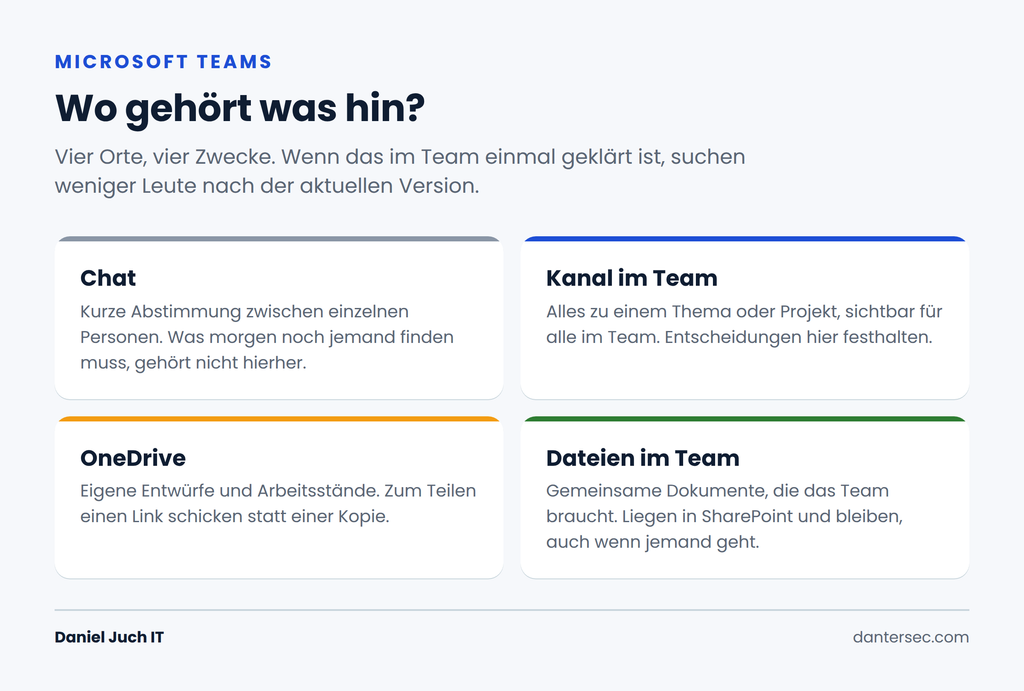
Der Chat ist für kurze Abstimmung zwischen einzelnen Personen gedacht. Was morgen noch jemand finden muss, gehört nicht hierher, denn Chats sind nur für die Beteiligten sichtbar und schwer zu durchsuchen. Der Kanal ist der Ort für alles, was ein Thema oder Projekt betrifft. Wer eine Entscheidung im Kanal festhält, statt sie im Chat zu besprechen, erspart den Kolleginnen und Kollegen später die Frage, wann das eigentlich beschlossen wurde.
Bei Dateien gilt dieselbe Trennung. Eigene Entwürfe liegen im OneDrive, und wer sie jemandem zeigen will, schickt einen Link statt einer Kopie. Sobald mehrere daran arbeiten, wandert die Datei in die Ablage des Teams. Dann gibt es genau eine Version, und alle arbeiten an derselben.
Viele wollen ihre Dateien trotzdem im Windows-Explorer sehen, wie einen normalen Ordner. Das ist kein Problem. Für Ablagen in Teams gibt es dafür zwei Wege, „Synchronisieren“ und „Verknüpfung zu Meine Dateien hinzufügen“. Ich nehme die Verknüpfung, und Microsoft empfiehlt sie ebenfalls (Microsoft Learn, Sync in SharePoint and OneDrive). Sie läuft stabiler, und sie wandert mit, wenn jemand das Gerät wechselt, weil sie am Benutzer hängt und nicht am einzelnen Computer. Bei einem Betrieb dieser Größe ist die Einbindung in den Explorer kein Thema. Bei sehr großen Ablagen mit vielen hunderttausend Dateien sieht das anders aus.
Damit die Struktur in einem Jahr noch steht
Die meisten Teams-Umgebungen scheitern nicht am Anfang, sondern im zweiten Jahr. Drei Dinge helfen, das zu verhindern.
Jedes Team bekommt zwei Besitzer
Besitzer eines Teams dürfen Mitglieder hinzufügen und entfernen, Kanäle archivieren und Einstellungen ändern. Gibt es nur einen, steht alles, sobald diese Person auf Urlaub oder im Krankenstand ist, oder den Betrieb verlässt. Zwei Besitzer pro Team, nie nur einer, ist die einfachste Regel in diesem ganzen Beitrag und eine der wirksamsten.
Wer neue Teams anlegen darf
Standardmäßig darf in Microsoft 365 jeder Mitarbeitende neue Teams anlegen. Ohne Einschränkung haben Sie nach einem Jahr fünfzehn Teams statt vier, und die Struktur ist wieder dort, wo sie vorher war. Ich würde das deshalb auf wenige Personen einschränken.
Dabei gibt es einen Haken, den kaum ein Ratgeber erwähnt. Diese Einschränkung braucht eine Lizenz für Microsoft Entra ID P1, und zwar für die Person, die sie einrichtet, und für alle, die danach noch Teams anlegen dürfen. Eingerichtet wird sie per PowerShell, eine Oberfläche dafür gibt es nicht. Personen mit bestimmten Administratorrollen können auch danach weiterhin Teams anlegen (Microsoft Learn, Manage who can create Microsoft 365 Groups). In Microsoft 365 Business Premium ist Entra ID P1 enthalten. Mit Business Basic oder Business Standard brauchen Sie für die zwei oder drei Personen, die Teams anlegen dürfen, eine zusätzliche P1-Lizenz. Wer das nicht will, kommt mit einer klaren Absprache und einem regelmäßigen Blick auf die Liste der Teams auch weit. Das funktioniert allerdings nur, solange jemand tatsächlich hinschaut.
Ein Backup, das nicht von Microsoft abhängt
Microsoft sorgt dafür, dass die Dienste laufen. Dafür, dass Ihre Daten wieder da sind, wenn etwas schiefgeht, sorgt Microsoft nicht. Papierkorb und Versionsverlauf helfen, wenn jemand eine einzelne Datei falsch überschreibt oder löscht. Sie helfen nicht, wenn ein ganzer Bereich geleert wird und das erst Monate später auffällt.
Für ein Backup von Microsoft 365 gibt es zwei Wege. Microsoft bietet mit Microsoft 365 Backup einen eigenen Dienst an, der nach Datenmenge abgerechnet wird, zum Listenpreis von 0,15 US-Dollar pro Gigabyte und Monat für OneDrive, SharePoint und Exchange (Microsoft Learn, Microsoft 365 Backup pricing). Die Alternative sind Lösungen von Drittanbietern, die oft pro Benutzer abgerechnet werden. In meiner Betreuung ist ein Backup zum Fixpreis enthalten, weil das für einen kleinen Betrieb leichter zu kalkulieren ist als eine Abrechnung pro Gigabyte, die mit jeder neuen Datei mitwächst. Welchen Weg Sie auch wählen, wichtig ist nur, dass es überhaupt eines gibt und dass jemand die Wiederherstellung einmal ausprobiert hat.
Die eigentliche Arbeit: den Leuten zeigen, wie es gedacht ist
Nach meiner Erfahrung sind Aufräumregeln für alte Teams selten das Problem. Die sind schnell festgelegt. Das Problem ist, dass die Leute Teams im Alltag gar nicht so benutzen, wie es gedacht ist. Dateien gehen weiter als Anhang per Mail herum, und jeder hat seine eigene Kopie. Im Chat wird etwas vereinbart, das zwei Wochen später niemand mehr findet. Das liegt selten an den Leuten. Es hat ihnen meistens nie jemand gezeigt, wie das gedacht ist. Microsoft 365 wird eingerichtet, die Lizenzen laufen, und dann heißt es „macht’s einfach“.
Ich setze deshalb bei einer Einführung auf zwei Dinge. Es gibt eine Einschulung für alle, und es gibt eine Seite mit klaren Regeln und Abläufen, die man ausdrucken oder im Firmen-Team anheften kann. Auf so eine Seite gehört nicht viel, aber das Richtige:
- Welche Teams es gibt und wer darin ist
- Wo was hingehört, also die vier Orte von oben in einem Satz je Ort
- Dateien werden als Link geteilt, nicht als Anhang
- Wer neue Projektkanäle anlegt und wer sie nach Projektende archiviert
- Wen man fragt, wenn etwas unklar ist
Eine Seite reicht, weil sie gelesen wird. Ein Handbuch mit zwanzig Seiten liest niemand, und die Regeln, die nicht gelesen werden, gelten im Alltag nicht.
Was ich an Ihrer Stelle als Erstes tun würde
Drei Schritte, die Sie noch diese Woche angehen können, auch ohne sofort alles umzubauen:
- Die bestehenden Freigaben erfassen. Jede Person öffnet OneDrive im Browser und sieht unter „Geteilt“, welche Ordner und Dateien sie freigegeben hat. Alles, woran mehrere arbeiten, kommt auf eine Liste. Diese Liste ist der Umzugsplan für die neue Ablage.
- Die Struktur auf einer Seite festhalten. Welche Teams soll es geben, wer ist Mitglied, wer sind die zwei Besitzer? Wenn das auf eine Seite passt, ist die Struktur richtig. Wenn nicht, ist sie zu kompliziert.
- Das Backup klären. Gibt es eines für Microsoft 365, und hat schon einmal jemand etwas daraus wiederhergestellt? Wenn die Antwort zweimal nein lautet, ist das der dringendste Punkt auf dieser Liste.
Wenn Sie das nicht selbst aufsetzen wollen oder eine zweite Meinung zu Ihrer Struktur möchten, schreiben Sie mir. Bei der Gelegenheit gehe ich gern auch den Rest Ihres Microsoft-365-Tenants durch, denn im Auslieferungszustand ist einiges eher ein Risiko als ein Schutz, und ein guter Teil der Funktionen, für die Sie ohnehin bezahlen, bleibt ungenutzt.
Häufige Fragen
Brauche ich für diesen Aufbau zusätzliche Lizenzen?
Für Teams, SharePoint und OneDrive nicht, solange Ihr Microsoft-365-Paket Teams enthält. Microsoft verkauft die Business-Pakete inzwischen auch ohne Teams, ein Blick in die Lizenzübersicht klärt das. Zusätzlich braucht es nur zwei Dinge: Entra ID P1 für die wenigen Personen, die neue Teams anlegen dürfen, sofern Sie die Erstellung einschränken wollen (in Business Premium enthalten), und ein Backup, das Microsoft nicht automatisch mitliefert.
Können wir später ein Intranet dazunehmen?
Ja. Hinter jedem Team steht bereits eine SharePoint-Website. Ein Intranet ist eine zusätzliche Kommunikationswebsite, die daneben entsteht und auf die bestehenden Teams verlinkt. Umbauen müssen Sie dafür nichts.
Was passiert mit unserem bestehenden Fileserver?
Das kommt darauf an, was darauf liegt. Dokumente sollten in die Teams migriert werden, aber sortiert nach der neuen Struktur und nicht als ein großer Block in eine einzige Website. Sonst haben Sie das alte Durcheinander nur an einen neuen Ort verschoben. Für große Datenmengen wie Videos oder Bildmaterial kann ein Fileserver oder NAS weiterhin sinnvoll sein. Alte Bestände, die niemand mehr bearbeitet, müssen nicht mit umziehen.
Quellen
- OneDrive retention and deletion, Microsoft Learn. Aufbewahrung des OneDrive nach Löschung eines Benutzers (30 Tage Standard, 93 Tage Papierkorb, Zugriff für Vorgesetzte).
- Unlicensed OneDrive accounts, Microsoft Learn. Schreibschutz nach 60 Tagen, Archivierung nach 93 Tagen, Reaktivierungsgebühr.
- Sync in SharePoint and OneDrive, Microsoft Learn. Empfehlung der Verknüpfung gegenüber der Synchronisierung.
- Manage who can create Microsoft 365 Groups, Microsoft Learn. Lizenzvoraussetzung Entra ID P1 und Einrichtung per PowerShell.
- Microsoft 365 Backup pricing, Microsoft Learn. Listenpreis und Abrechnungsmodell.